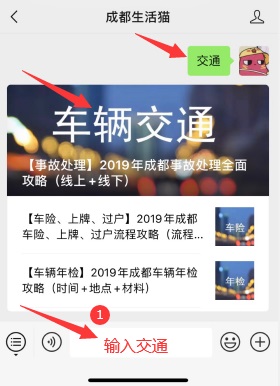
报名时间及入口
(一)报名时间:
小学新生登记时间:6月17日9时至6月23日18时
(二)报名入口
1、电脑端:
https://smart.zsedu.cn/rxweb/index,进入“中山市义务教育学校招生入学平台”登记入学报名信息。
2、小程序:#小程序://中山教体服务/lzI8neUKqzFihKj
一、报名登记
点击【报名小学一年级】,进入报名登记流程。
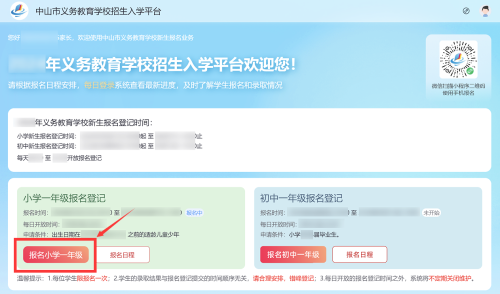
场景一:如何创建报名信息?
(1)阅读报名须知
仔细查看报名须知,阅读后先勾选【本人已阅读并同意,本人承诺报名信息真实有效,如有虚假,愿承担相应法律责任和一切后果,特此承诺】,然后点击【本人已阅读并同意,继续报名】按钮,进行下一步。。
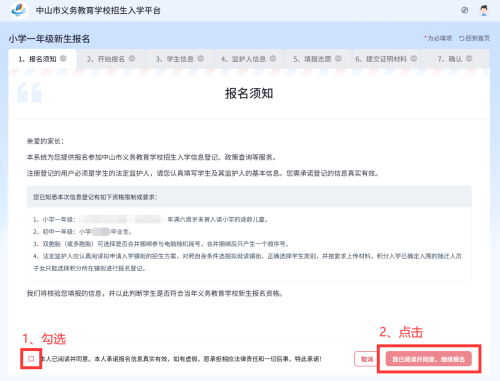
(2)开始报名
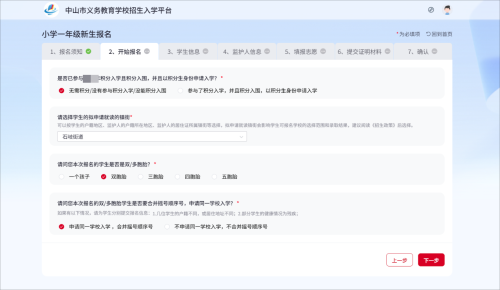
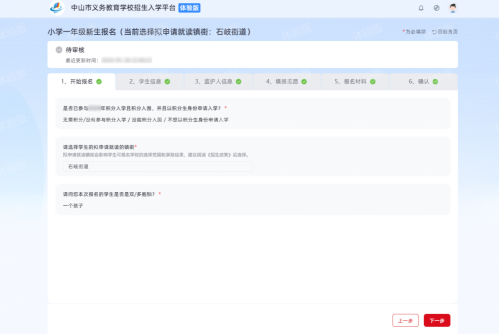
第一步:根据实际情况,选择学生是否以积分生身份入学,并选择学生拟申请就读的镇街,完成后点击【下一步】。
非积分生:若报名学生为非积分生,请勾选【无需积分/没有参与积分入学/没能积分入围】,并选择拟申请就读镇街。
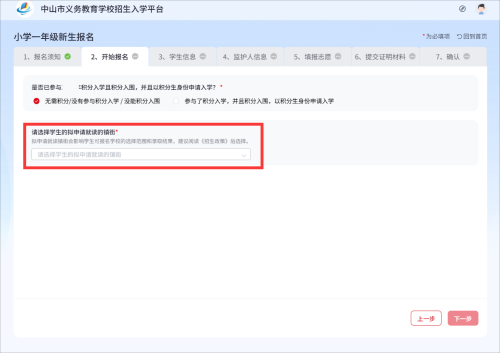
积分生:若报名学生为积分生,则需输入积分入学申请人姓名及证件信息查询积分入围码,勾选使用的积分入围码点击【确定】。
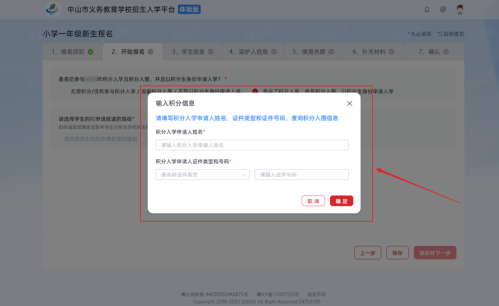
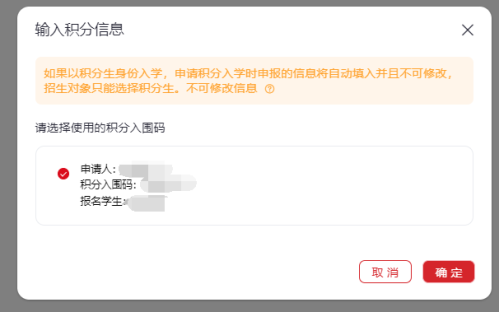
第二步:您可以选择当前报名的学生是否为双/多胞胎。如果是双/多胞胎,则需选择是否要合并摇号顺序号,申请同一学校入学,选择完后点击【下一步】。
注:多胞胎学生需要户籍相同、居住地址相同才可申请同一学校入学,并合并摇号顺序号,若户籍与居住地址不同,需分别报名。
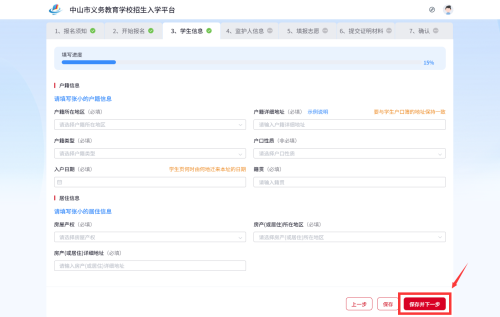
(3)学生信息
第一步:根据实际情况,填写学生的基础信息,填写完成后,点击【保存并下一步】。
香港学生在“居民类型”选项中选择“中国香港居民”,然后在“证件类型”下可选择“港澳居民来往内地通行证(香港)”或“港澳居民居住证(香港)”,并填写相应证件的证件号。
澳门学生在“居民类型”选项中选择“中国澳门居民”,然后在“证件类型”下可选择“港澳居民来往内地通行证(澳门)”或“港澳居民居住证(澳门)”,并填写相应证件的证件号。
台湾学生在“居民类型”选项中选择“中国台湾居民”,然后在“证件类型”下可选择“台湾居民来往大陆通行证”或“台湾居民居住证” ,并填写相应证件的证件号。
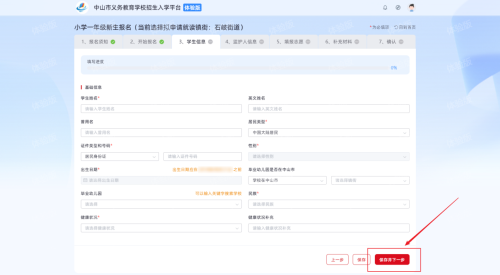
第二步:填写学生户籍信息及居住信息,填写完成后,点击【保存并下一步】。
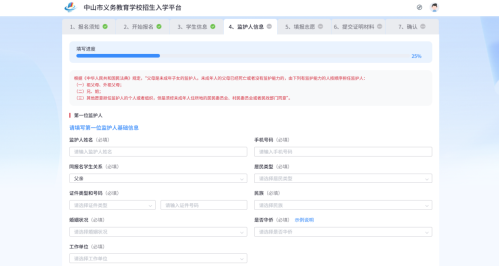
(4)监护人信息
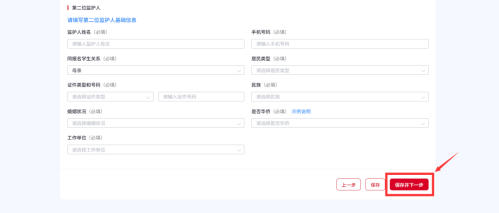
第一步:填写监护人基础信息及户籍信息,填写完成后,点击【保存并下一步】。
香港居民在“居民类型”选项中选择“中国香港居民”,然后在“证件类型”下可选择“港澳居民来往内地通行证(香港)”或“港澳居民居住证(香港)”,并填写相应证件的证件号。
澳门居民在“居民类型”选项中选择“中国澳门居民”,然后在“证件类型”下可选择“港澳居民来往内地通行证(澳门)”或“港澳居民居住证(澳门)”,并填写相应证件的证件号。
台湾居民在“居民类型”选项中选择“中国台湾居民”,然后在“证件类型”下可选择“台湾居民来往大陆通行证”或“台湾居民居住证” ,并填写相应证件的证件号。
(5)填报志愿
第一步:根据报名拟申请就读的镇街及学生的实际情况,选择学生符合的招生对象类型。
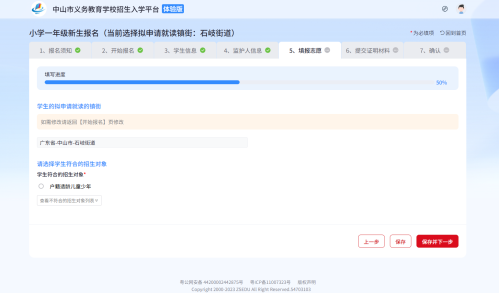
第二步:选择是否要填报志愿学校,若选择【不填报志愿】,将由镇街教育部门统筹安排入学。
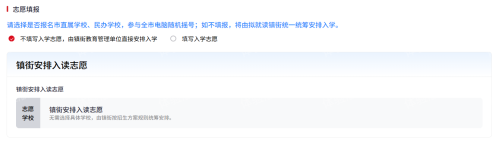
第三步:若选择【填报志愿学校】,根据实际情况,选择市直属学校、面向全市招生的民办学校和镇街内学校。
注:志愿学校的顺序与录取顺序有关,请按照学生心仪的学校顺序进行选择。
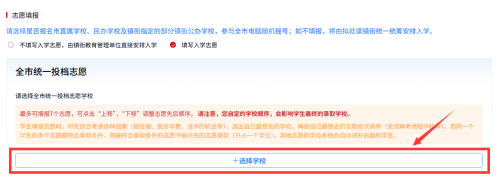
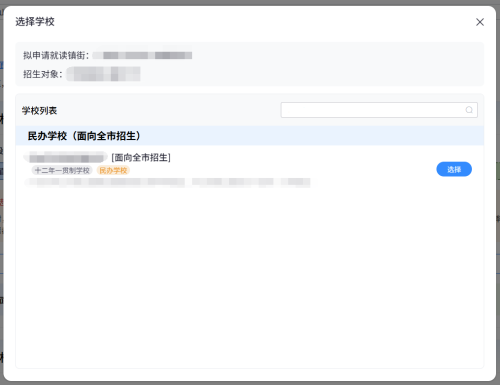
第四步:选定志愿学校,检查并调整志愿排序后,可点击【保存并下一步】。
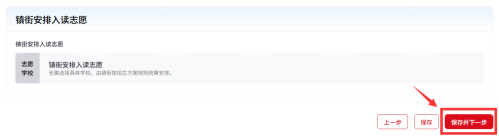
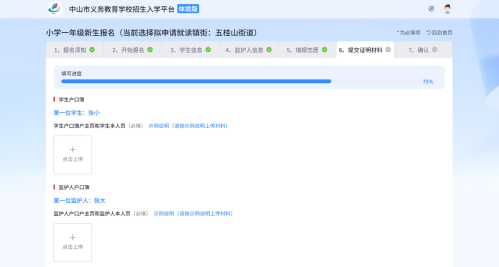
(6)补充材料
阅读补充材料填写说明后,按照页面上展示的材料上传。
(7)确认
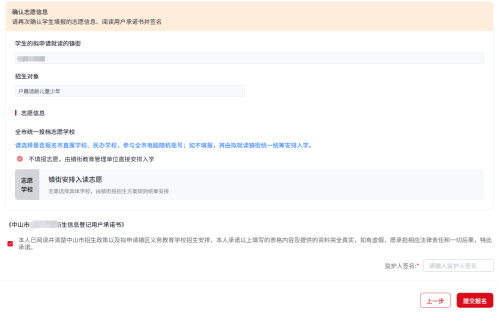
确认学生信息、监护人信息是否有误,已上传相关证明文件是否有误或图片不清晰等问题,如有问题,可点击【上一步】返回修改。并再次确认学生志愿信息,确认无误后,勾选《中山市新生信息登记用户承诺书》,输入监护人签名,然后点击【提交报名】按钮,提交报名申请信息。
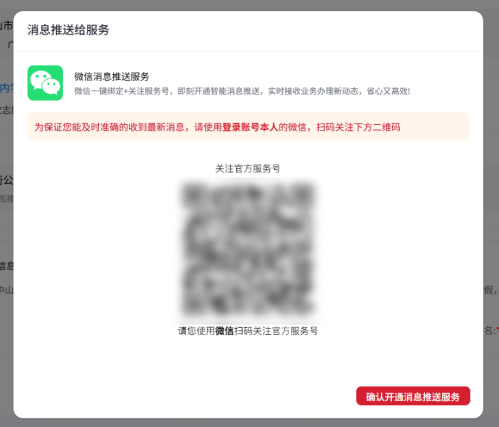
(8)扫描二维码关注公众号
为保证能及时准确的收到报名的最新进展,需要使用登录账号本人的微信,扫描弹窗上的二维码。
(9)提交成功
提交成功后,请密切关注报名日程,按时登录系统及时获取最新审核结果,避免错过确认录取学校等信息。
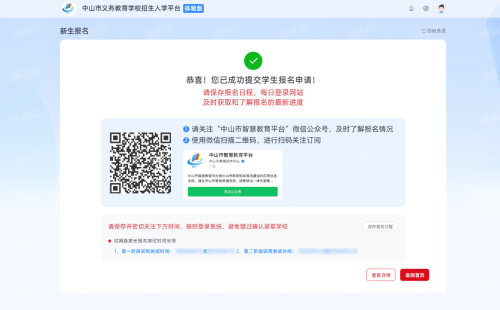
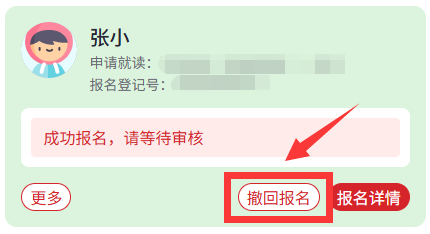
提交报名后,如果您需要修改报名信息,可以点击【撤回报名】,撤回报名不会影响已填写的报名信息,您可在之前填写信息的基础上修改。
场景二:如何在填写一半退出后,继续填写报名信息?
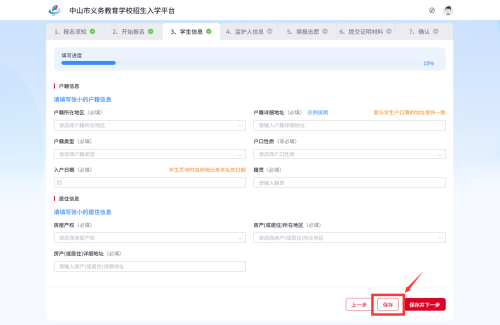
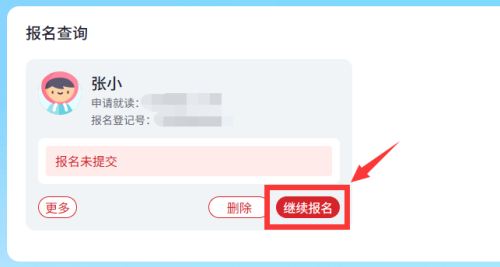
若报名信息填写到一半,无法继续进行时,可点击当前步骤下的【保存】按钮,在报名申请过程中将已填写的信息实时保存。重新登录系统后,可在报名查询处,点击【继续报名】按钮,可继续填写之前的进度,无需重新开始填写。
二、查看详情
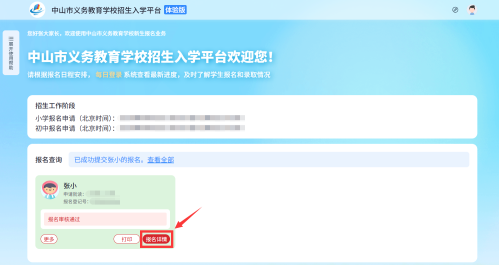
在报名查询处,选择想要查看的报名信息,点击【报名详情】,打开详情页面,即可查看到该报名信息的详情。
三、报名结果
报名查询处,可以查看报名信息的审核结果。
场景1:当报名信息待审核时
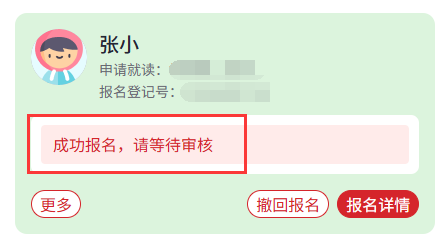
学生的报名申请信息提交成功后,状态会变成【成功报名,请等待审核】。
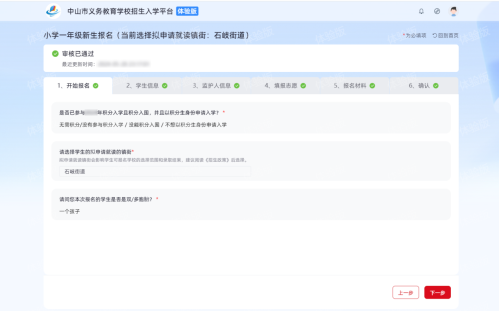
场景2:当报名信息审核通过时
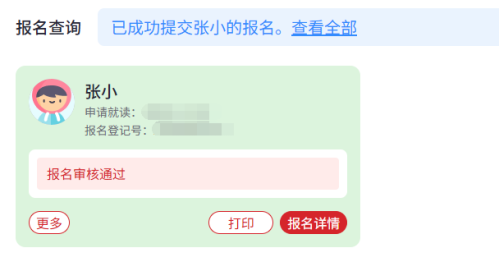
(1)学生的报名申请信息状态会变成【报名审核通过】。
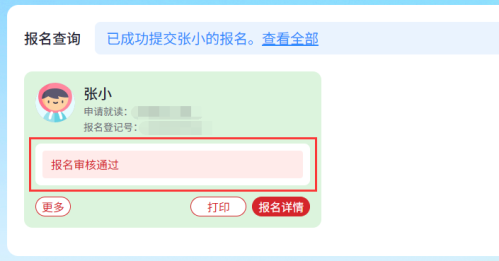
(2)点击查看报名时,在上方可看到报名信息的审核结果及审核时间。
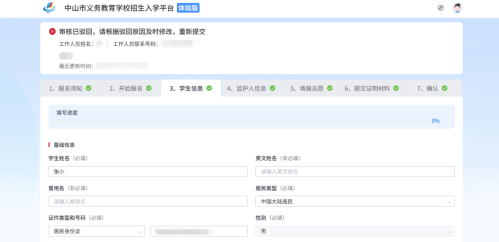
场景3:当报名信息审核驳回时
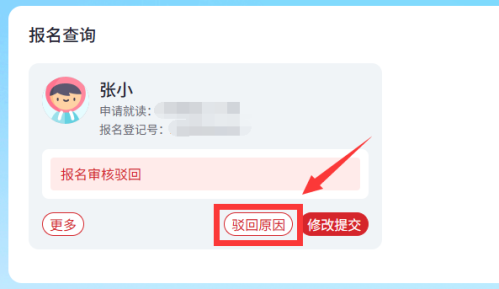
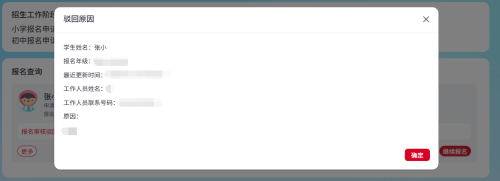
(1)在已驳回报名信息内点击【驳回原因】,查看完整的驳回原因。
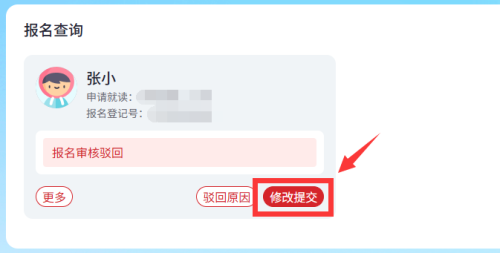
(2)点击【修改提交】按钮,根据驳回原因进行修改,修改完成后可重新提交。
成都POS机办理
微信搜索: 微信搜索【
鸿海便民服务】公众号,关注后对话框回复关键词【
交通】,
即可获取相关办理信息,如有最新的政策信息我们也会第一时间在此更新。还有更多成都本地办事指南、每日成都热点资讯等你解锁!